


.jpg)
Introduction
Les fonctions GAUCHE et DROITE permettent d'extraire des caractères d'une donnée textuelle (en partant de la gauche pour la fonction GAUCHE et, vous l'aurez deviné, par la droite pour la fonction DROITE).
Le nombre de caractères extraits est déterminé dans la formule directement.
Ces fonctions peuvent être combinées avec d'autres pour vous aider à extraire des données de tableaux.
La méthodologie pour utiliser les fonctions GAUCHE et DROITE
Syntaxe des fonctions
En prenant l'exemple de la fonction GAUCHE (et c'est la même chose pour DROITE), la syntaxe est la suivante :
.jpg)
Les 2 arguments sont :
- texte : le texte dans lequel on va venir extraire les caractères
- no_car : le nombre de caractères qu'on souhaite extraire. Par défaut (si on ne précise pas), c'est 1
Exemples :
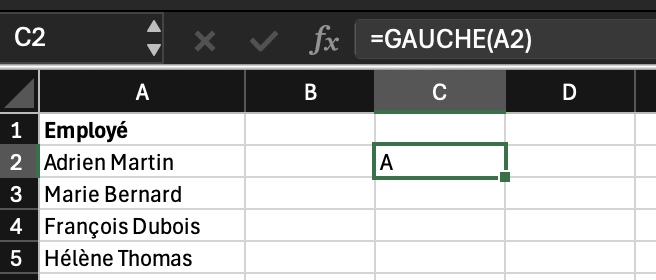
- On vient extraire le premier caractère du texte contenu dans la cellule A2 (à savoir "Adrien")
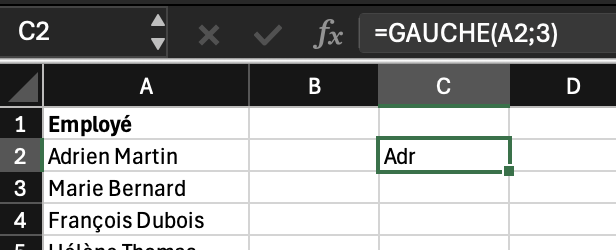
- On vient extraire les 3 premiers caractères du texte contenu dans la cellule A2
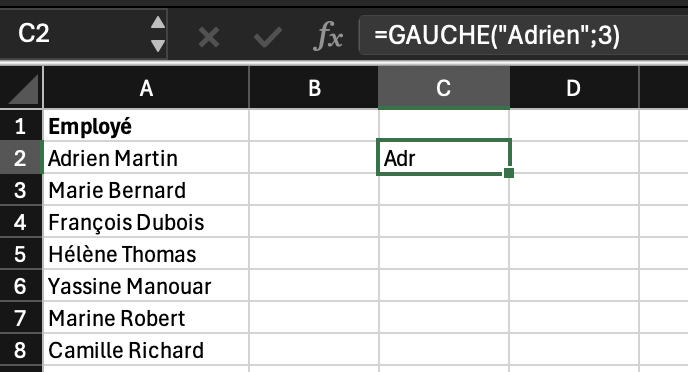
- On vient extraire les 3 premiers caractères du texte "Adrien" (sans référence à une cellule)
Les cas d'usage
Cas d'usage 1 : séparer des mots
Imaginons que vous ayez une liste d'employés avec, dans la même cellule, les prénoms et noms de ces employés.
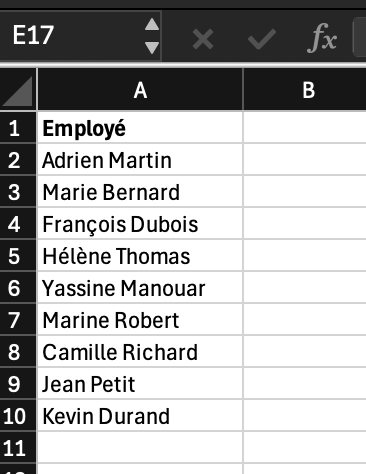
Si vous souhaitez séparer les prénoms et noms dans 2 colonnes différentes, vous pouvez utiliser les fonctions GAUCHE et DROITE et combinant avec la fonction CHERCHE et NBCAR
Extraction du prénom avec la fonction GAUCHE
Ici, la fonction CHERCHE va venir chercher le rang du caractère [espace] (l'espace entre prénom et nom).
Formule:
- =GAUCHE( A2; CHERCHE( " "; A2 ) - 1)
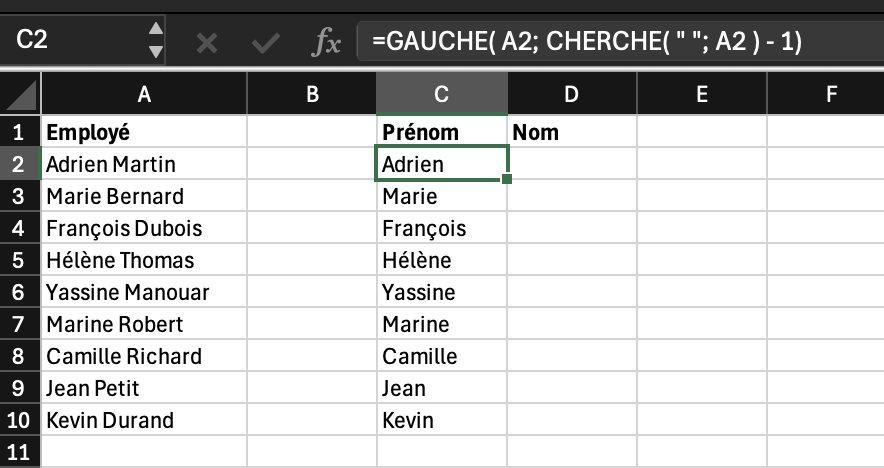
Explications :
- CHERCHE identifie que l'espace est en 7ème position en partant de la gauche dans la cellule A2
- On veut extraire l'ensemble des caractères avant l'espace, donc jusqu'au 6ème caractère (le "n" d'Adrien), donc dans notre formule, le nombre de caractères à extraire est "CHERCHE( " "; A2 ) - 1"
Extraction du nom avec la fonction DROITE
Pour extraire le nom, on va combiner les fonctions :
- DROITE
- NBCAR
- CHERCHE
Contrairement à l'étape précédente, on ne peut pas simplement utiliser la fonction CHERCHE.
Formule :
- =DROITE( A2;NBCAR( A2) - CHERCHE( " "; A2 ))
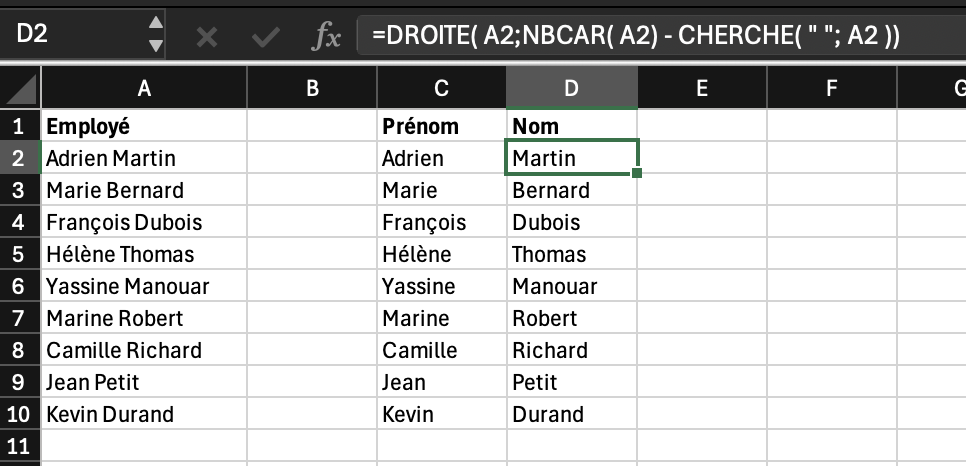
Explications :
- CHERCHE identifie que l'espace est en 7ème position en partant de la gauche dans la cellule A2
- NBCAR compte le nombre de caractères dans A2 (=13)
- NBCAR( A2) - CHERCHE( " "; A2 ) va donc donner le nombre de caractères du nom (13 - 7 = 6)
Et de cette manière, vous pouvez recréer un tableau plus facile à utiliser.
Cas d'usage 2 : Obtenir l’année à partir d’une date formatée en texte
Il peut arriver que des dates ne soient pas au bon format (format texte) et que vous ne puissiez pas utiliser la fonction ANNEE par exemple.
Evidemment, vous pouvez changer les formats de votre tableau pour le rendre plus propre et pouvoir exploiter la donnée facilement mais si vous souhaitez très rapidement extraire l'année des données textes vous pouvez utiliser la fonction GAUCHE ou DROITE (en fonction de comment est formattée la date).
- =DROITE("01/01/2024") = 2024
Qui sommes-nous ?
À propos d’Atoria
Atoria est un organisme de formation spécialisé dans la bureautique et les outils de productivité, notamment Excel. Nous proposons des accompagnements sur mesure, adaptés aux besoins réels de chaque apprenant. Nos formateurs, certifiés et experts dans leur domaine, vous guident avec pédagogie pour vous aider à progresser concrètement et durablement.
Nos offres
- Formations individuelles ou collectives en intra-entreprise
- 100% sur mesure (durée et contenu), en fonction du niveau et besoins
- Finançables par le CPF, OPCO, etc.

.jpg)
.jpg)
.jpg)
.jpg)
.jpg)
.jpg)
.jpg)
.jpg)
.jpg)
.jpg)
.jpg)
.jpg)
.jpg)
.jpg)
.jpg)
.jpg)
.jpg)
.jpg)
.jpg)
.jpg)
.jpg)


.jpg)
